Chat GPT habilita funciones gratuitas de Adobe(Adobe / iStock)
Tamara Santillán
ChatGPT ya forma parte del día a día de muchas personas y si eres de los que aún se resiste a usarla, tenemos una noticia que podría hacerte cambiar de opinión. A partir de ahora, algunas herramientas de Adobe como Photoshop, Express y Acrobat están disponibles dentro de la plataforma de inteligencia artificial. Así que, oficialmente se convertirá en tu mejor aliada, sobre todo si te dedicas a algo creativo.
Sí, leíste bien: editar imágenes, diseñar contenidos o trabajar con documentos ahora será accesible a través de ChatGPT. En seguida, te explicamoscómo usar las herramientas de Adobe en la plataforma de Inteligencia Artificial.
Busca la app de Adobe que quieras usar y selecciónala.
Haz clic en Conectar (si no tienes cuenta, da click en "sin cuenta")
Una vez conectada, vuelve a la barra de texto de ChatGPT y sigue estos pasos:
Haz clic en el signo +
Pasa el cursor por Más para ver la lista de apps disponibles
Elige la app que quieres usar
¡Listo!
Cómo hacerle una petición de Photoshop
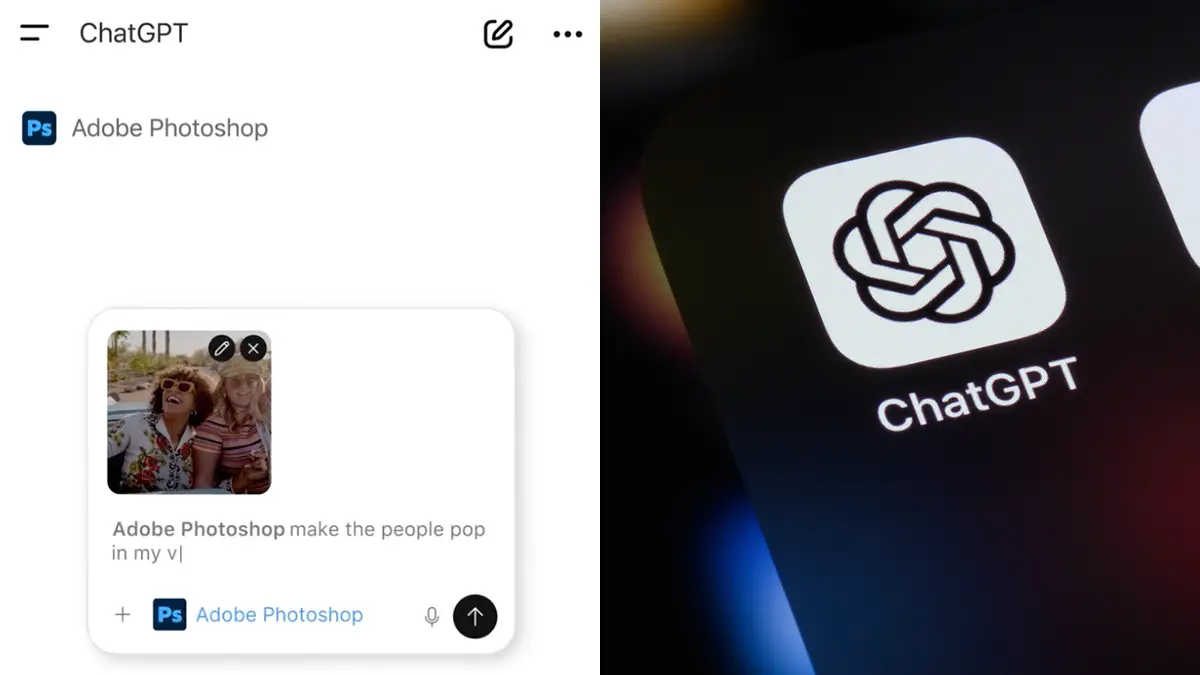
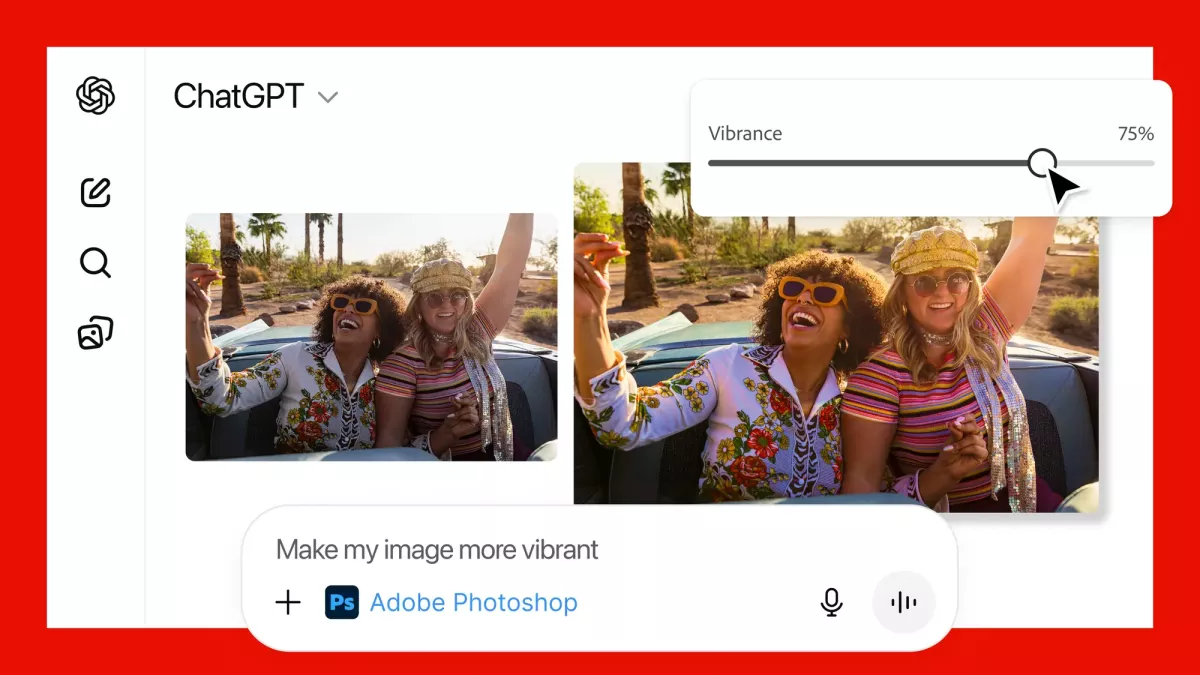
Lo único que debes hacer es subir la imagen que quieres usar como protagonista de tu petición e indicarle específicamente qué quieres que haga: resaltar a las personas en tu foto, añadir un efecto artístico al fondo o a un objeto específico, o aplicar un acabado granulado para lograr un look vintage.
Sube la imagen que deseas editar.
Haz clic en el signo +.
Coloca el cursor sobre Más. Aparecerá una lista de aplicaciones.
Selecciona Adobe Photoshop.
Escribe un prompt como: “Haz que las personas destaquen en mi foto de vacaciones”.
Cuando eso esté listo, pide agregar un efecto retro de forma selectiva, por ejemplo, solo en el cielo.
Aplica un efecto artístico al fondo.
Aplica un efecto de grano a toda la imagen.
Después de aplicar cada ajuste o efecto, haz clic en tu selección y afina los detalles con los controles deslizantes para que quede totalmente a tu estilo.
Adobe ahora está disponible en ChatGPT
Publicidad
Cómo diseñar una invitación en ChatGPT con Adobe Express
¿Necesitas hacer una invitación? No necesitas ser diseñador gráfico para crear una de calidad. Solo dile a ChatGPT qué estás buscando. Por ejemplo, si es de Navidad, indícaselo o si es de cumpleaños, también especifícalo. Dile los detalles de tu fiesta y sube las imágenes adecuadas.
Haz clic en el signo +.
Coloca el cursor sobre Más para ver la lista de apps.
Selecciona Adobe Express.
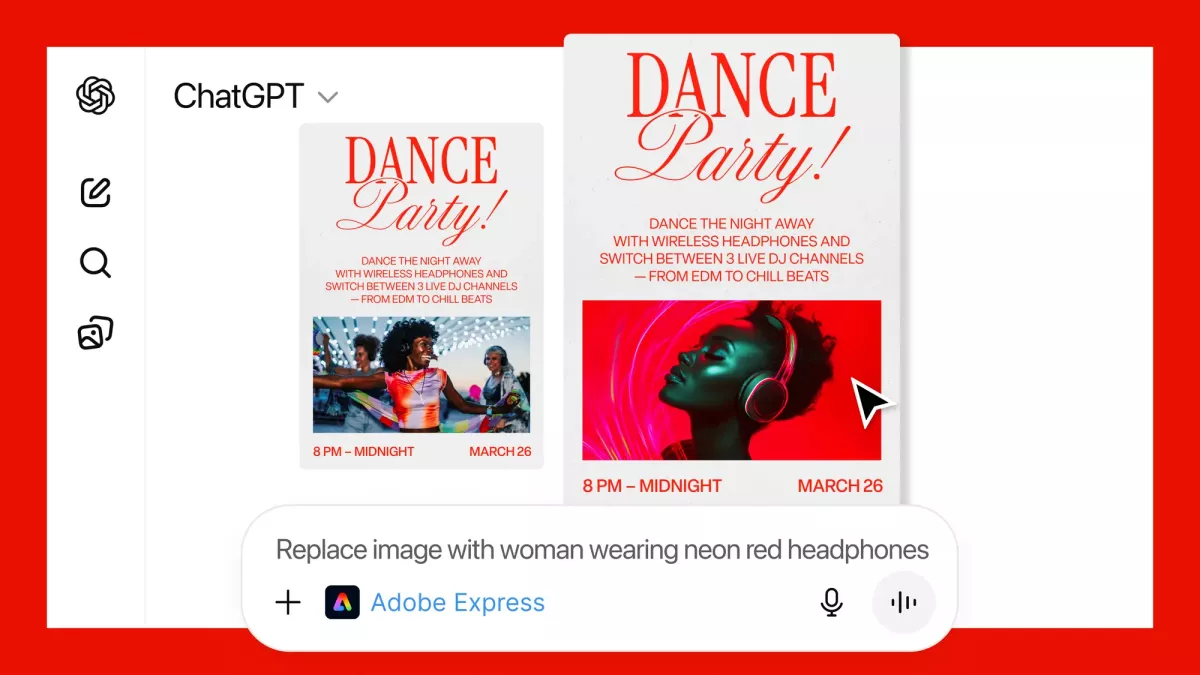
Escribe un prompt como: “Ayúdame a crear una invitación para mi fiesta de baile”.
Elige una plantilla que vaya con el estilo de tu evento.
Pide que se actualice el texto para que coincida con los detalles de tu fiesta.
Solicita cambiar la imagen o añadir un fondo para lograr la estética mente.
Así de fácil, tendrás una invitación lista para compartir.
Adobe ahora está disponible en ChatGPT
Cómo usar
Adobe Acrobat
en ChatGPT
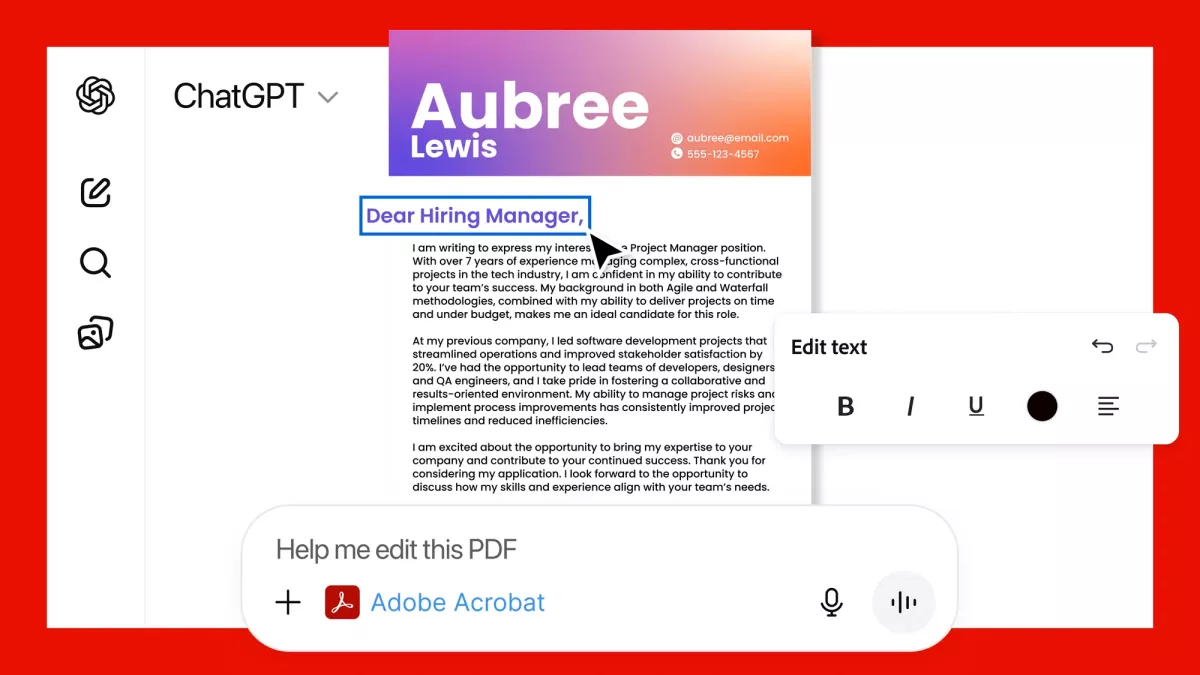
Adobe Acrobat en ChatGPT puede ayudarte a crear desde tu CV, hasta una carta presentación o cualquier documento en PDF.
Sube tu currículum o carta de presentación
Haz clic en el signo +.
Coloca el cursor sobre Más. Aparecerá una lista de aplicaciones.
Selecciona Adobe Acrobat.
Luego, pide editar tu carta de presentación, adaptándola a cada empresa a la que te postules. Solo resalta el texto, elige “Editar o dar formato al texto”, y se abrirá una barra lateral para una edición y un formato sencillos.